Как подключить коннектор FlowFrame к Claude
Коннектор FlowFrame даёт Claude доступ к вашему сервису, например к iiko, Яндекс Метрике или Яндекс Почте. Чтобы Claude начал с ним работать, коннектор один раз добавляют в Claude по личному адресу из кабинета FlowFrame.
Что понадобится
- Аккаунт Claude. Коннектор добавляют на сайте claude.ai или в приложении Claude для компьютера.
- На бесплатном тарифе Claude можно добавить один свой коннектор. В тарифе Team свой коннектор добавляет владелец организации, после этого сотрудники подключают его у себя.
- Коннектор в кабинете FlowFrame и его личный адрес.
В кабинете FlowFrame: скопируйте адрес
Шаг 1. Скопируйте адрес коннектора
В кабинете FlowFrame откройте «Интеграции» и карточку коннектора. В блоке «Адрес для нейросети» нажмите «Скопировать».
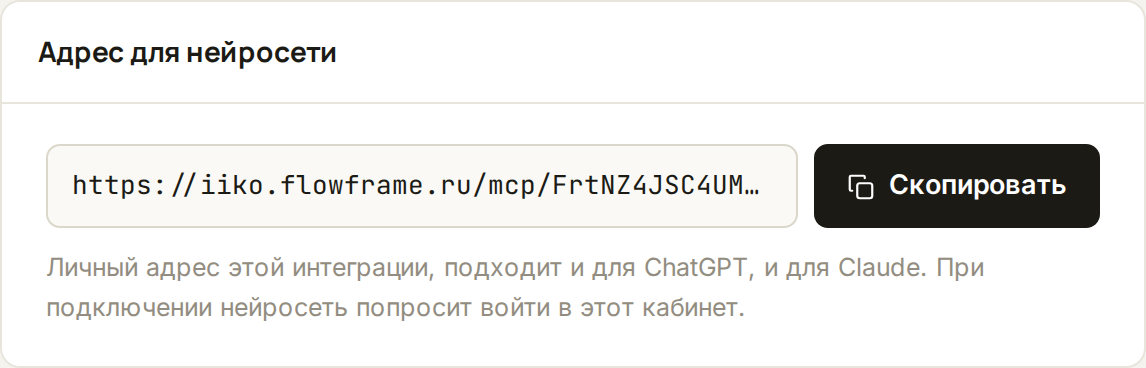
Это личный адрес вашей интеграции. Он подходит и для Claude, и для ChatGPT.
В Claude: добавьте коннектор
Шаг 2. Откройте «Плагины»
В меню слева нажмите «Плагины».
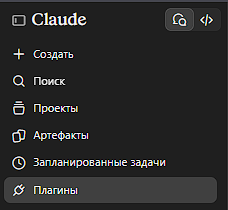
В тарифе Enterprise до 30 ноября этого пункта может не быть: тогда откройте раздел коннекторов в настройках Claude, дальше шаги те же.
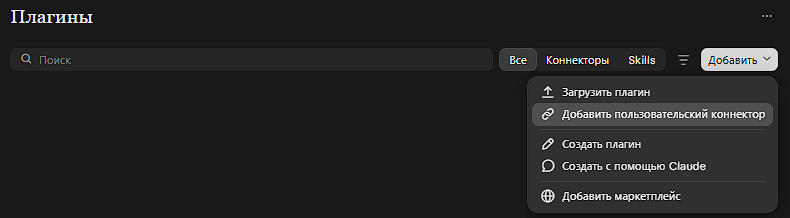
Шаг 3. Нажмите «Добавить» и выберите «Добавить пользовательский коннектор»
Кнопка «Добавить» находится справа вверху страницы «Плагины».
Шаг 4. Заполните форму и нажмите «Продолжить»
- Имя: любое, например «iiko» или «FlowFrame». Так коннектор будет называться в Claude.
- URL-адрес MCP-сервера: вставьте адрес из кабинета FlowFrame.
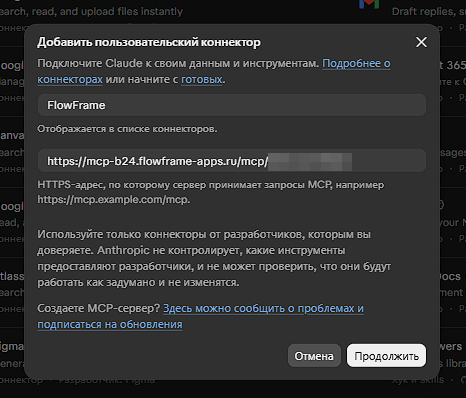
Шаг 5. Подтвердите добавление
Claude покажет настройки входа, которые он сам прочитал у коннектора. Ничего не меняйте и подтвердите добавление.
Разрешите доступ и задайте вопрос
Шаг 6. Подключите коннектор и разрешите доступ
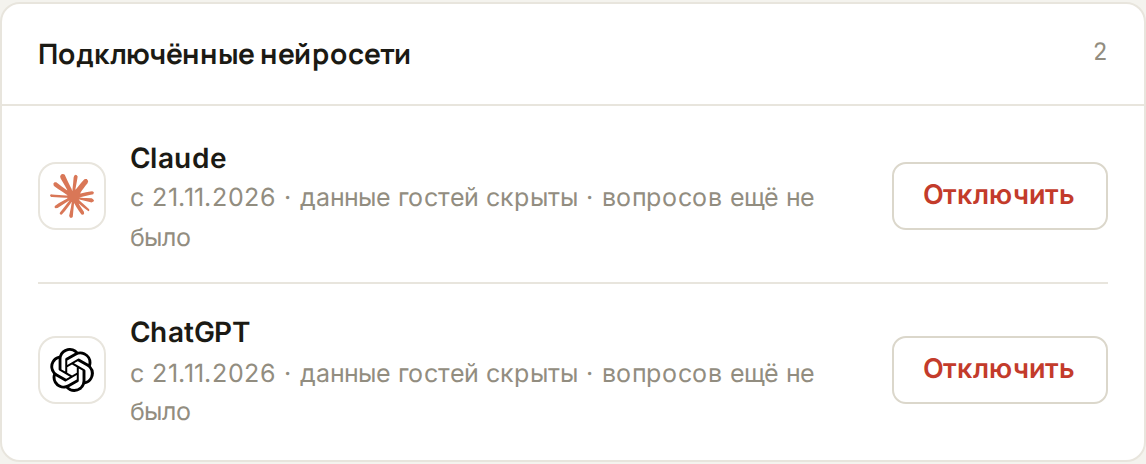
Если у коннектора в списке есть кнопка подключения, нажмите её. Откроется окно FlowFrame: войдите в кабинет и нажмите «Разрешить». После этого Claude появится в карточке коннектора в блоке «Подключённые нейросети».
У коннектора iiko в этом окне можно отметить, передавать ли данные гостей полностью. Без отметки имена и контакты гостей скрыты.
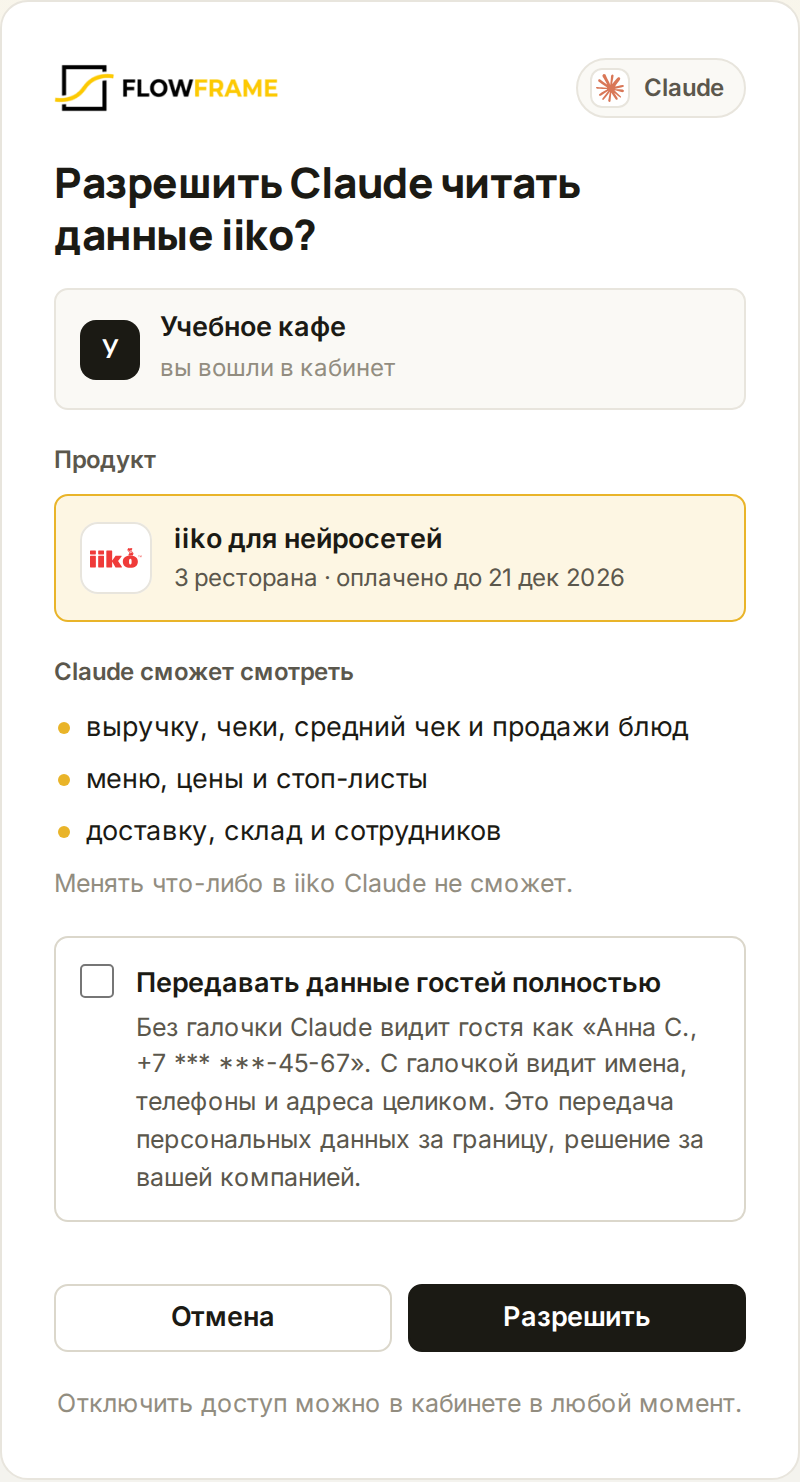
Шаг 7. Включите коннектор в чате и задайте вопрос
В новом чате нажмите «+» в поле сообщения, найдите коннектор в списке и включите его переключателем. Затем задайте вопрос, например: «Какая выручка была вчера по ресторанам?»
Когда Claude впервые обращается к коннектору, он спрашивает разрешение: можно разрешить один раз или всегда.
Чтобы Claude мог менять данные
Сразу после подключения Claude только читает данные. Чтобы он мог, например, ставить блюда в стоп-лист или создавать черновики писем, включите «Запись» в карточке коннектора, блок «Права нейросети».
Перед изменением Claude спрашивает подтверждение в чате.
Если что-то пошло не так
Claude не видит новые возможности коннектора. Claude запоминает список возможностей коннектора и обновляет его не сразу. Откройте «Плагины», выберите коннектор и обновите список инструментов в его меню, затем начните новый чат.
«Адрес больше не действует». Адрес коннектора сменили. Возьмите новый в кабинете FlowFrame и добавьте коннектор заново.
Claude пишет, что подписка не оплачена. Оплатите коннектор в кабинете FlowFrame. Подключать Claude заново не нужно.
Как отключить Claude
В карточке коннектора в блоке «Подключённые нейросети» нажмите «Отключить» рядом с Claude. Убрать коннектор из самого Claude можно на странице «Плагины».