
Как подключить iiko к FlowFrame: API-ключ из «Настроек Cloud API»
Чтобы FlowFrame работал с данными вашего iiko, нужен API-ключ из iikoWeb. Его создают в разделе «Настройки Cloud API» и один раз вставляют в кабинете FlowFrame. Логин и пароль от iiko для этого не нужны. Если у вас сеть на iikoChain и нужны склады и документы цеха или производства, есть второй способ: вход через сервер iikoChain, он описан ниже.
Что понадобится
- Доступ в iikoWeb вашей сети с правом на «Настройки Cloud API». Если такой плитки у вас нет, попросите администратора iiko в компании или вашего дилера iiko.
- Доступ в кабинет FlowFrame.
Какой ключ нужен
Нужен ключ из раздела «Настройки Cloud API». В старых инструкциях iiko его называют apiLogin. Такой ключ состоит из 32 символов.
В новом iikoWeb в разделе «Интеграции» можно создать ключ с типом «API-ключ». Для FlowFrame он не подходит: с ним iiko не открывает данные ресторанов. Если вы уже создали такой ключ и FlowFrame его не принял, создайте ключ по шагам ниже.
В iikoWeb: создайте ключ
Шаг 1. Откройте «Настройки Cloud API»
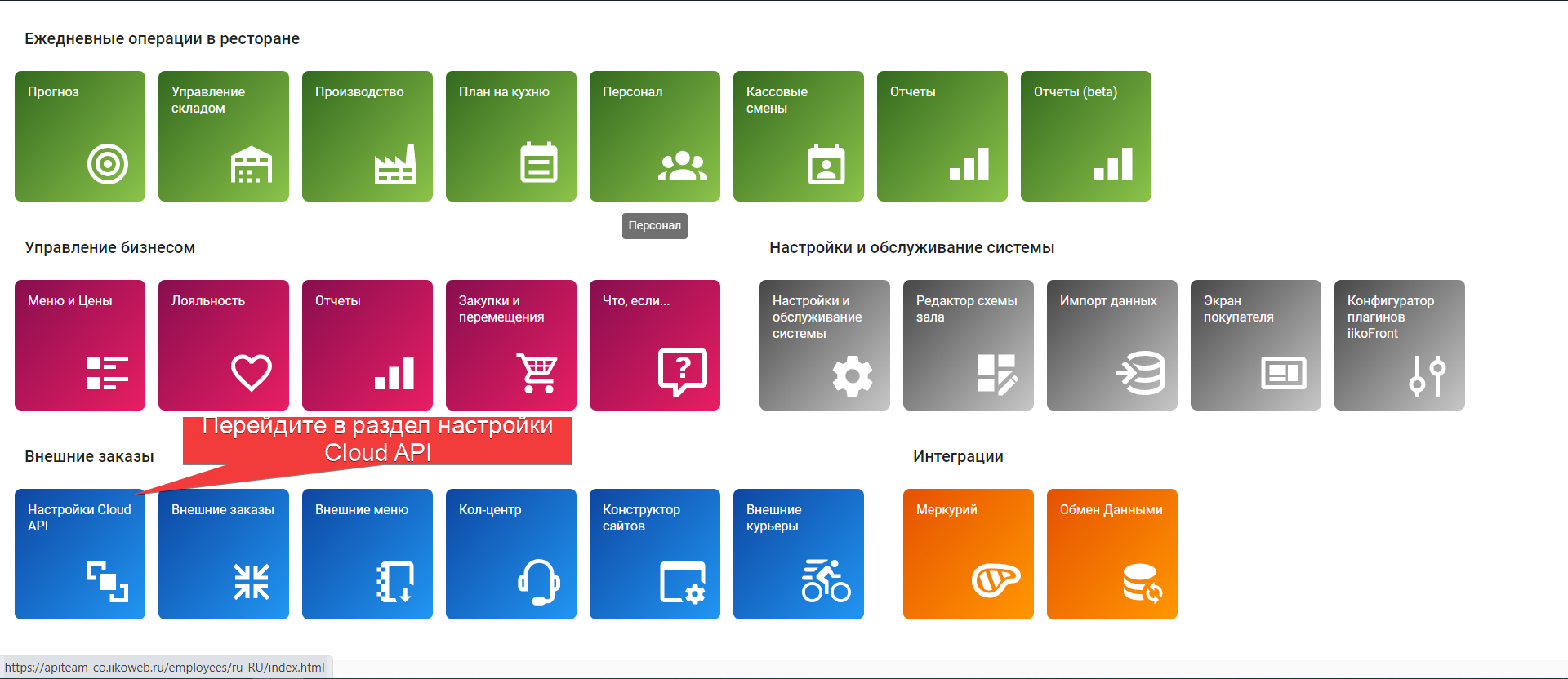
На главном экране iikoWeb в блоке «Внешние заказы» нажмите плитку «Настройки Cloud API».
Шаг 2. Нажмите «Добавить интеграцию»
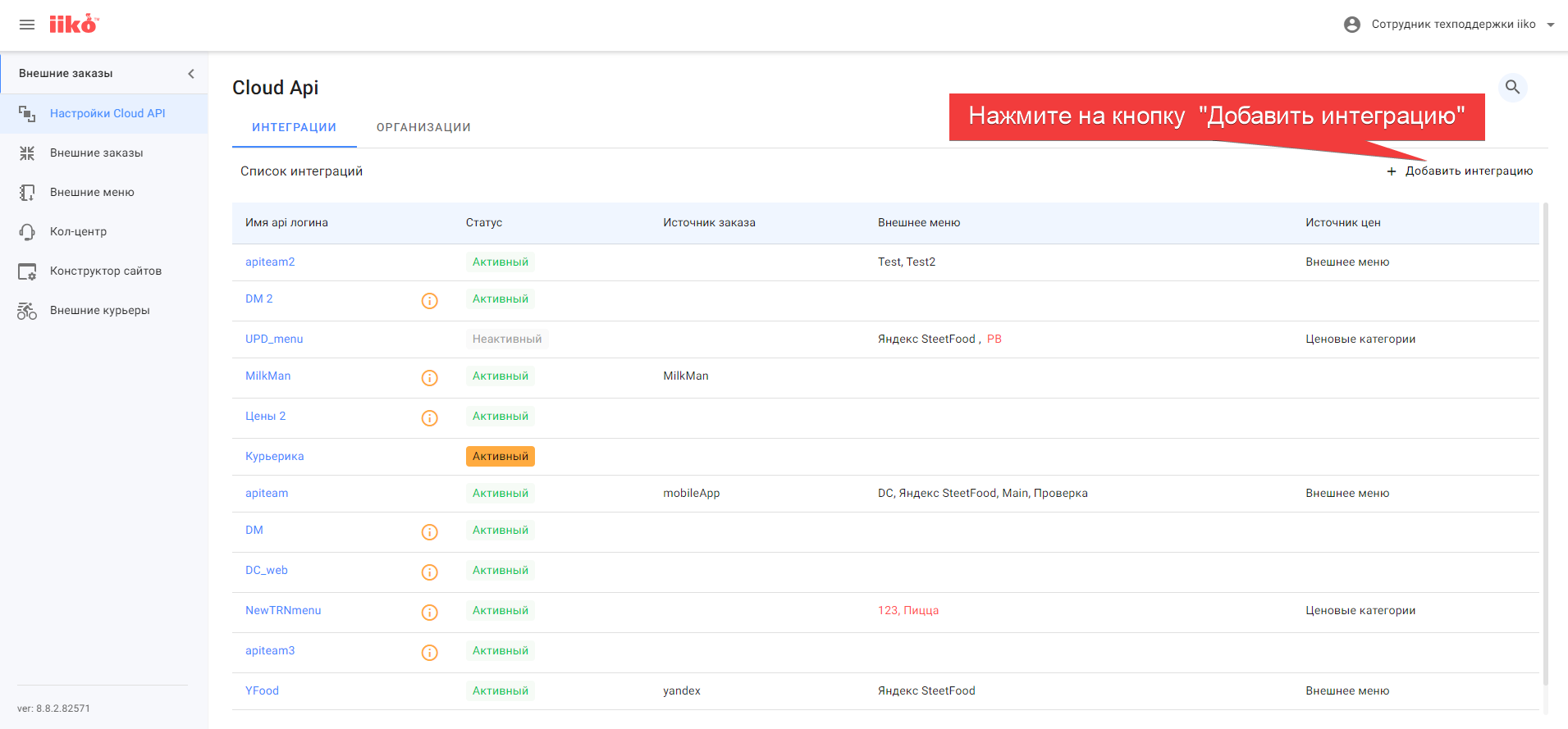
Откроется раздел «Cloud Api». На вкладке «Интеграции» справа нажмите «Добавить интеграцию».
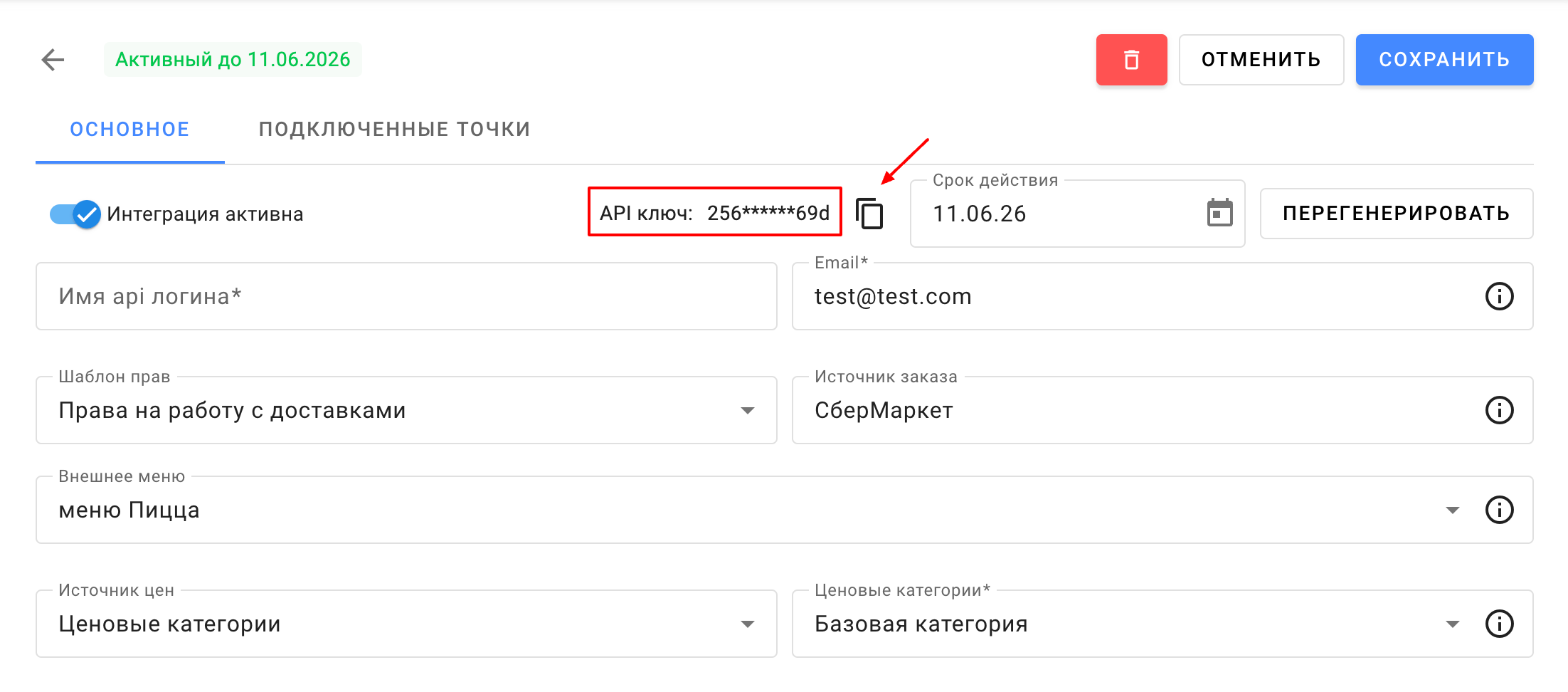
Шаг 3. Заполните вкладку «Основное»
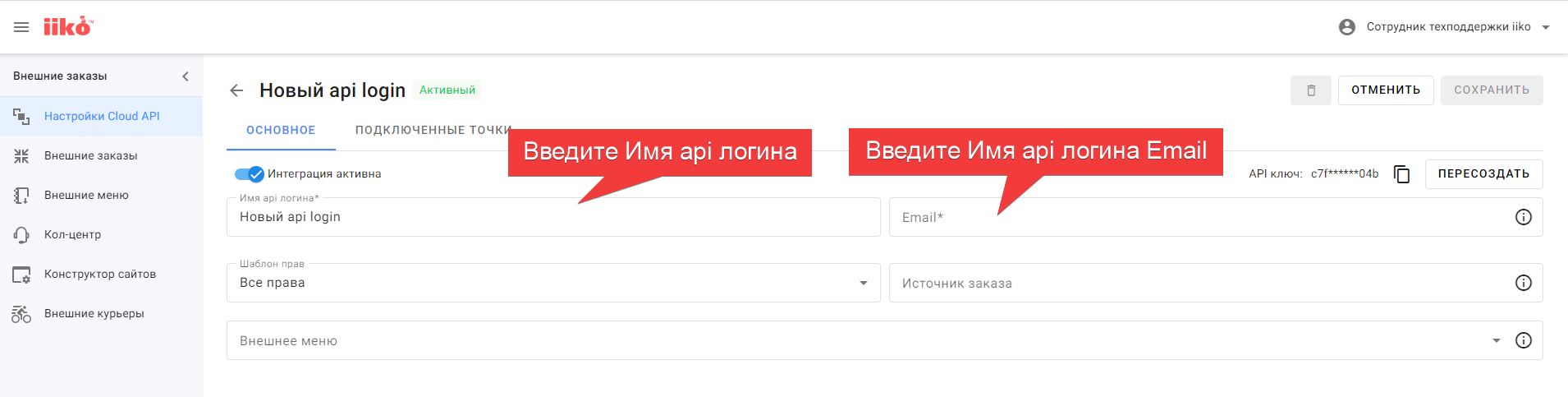
- «Имя api логина»: FlowFrame.
- «Email»: ваша рабочая почта.
- «Шаблон прав»: «Все права». Что нейросеть может менять, решаете вы в кабинете FlowFrame: пока там выключена «Запись», она только читает данные.
- «Источник заказа» и «Внешнее меню» не заполняйте.
Шаг 4. Добавьте рестораны на вкладке «Подключенные точки»
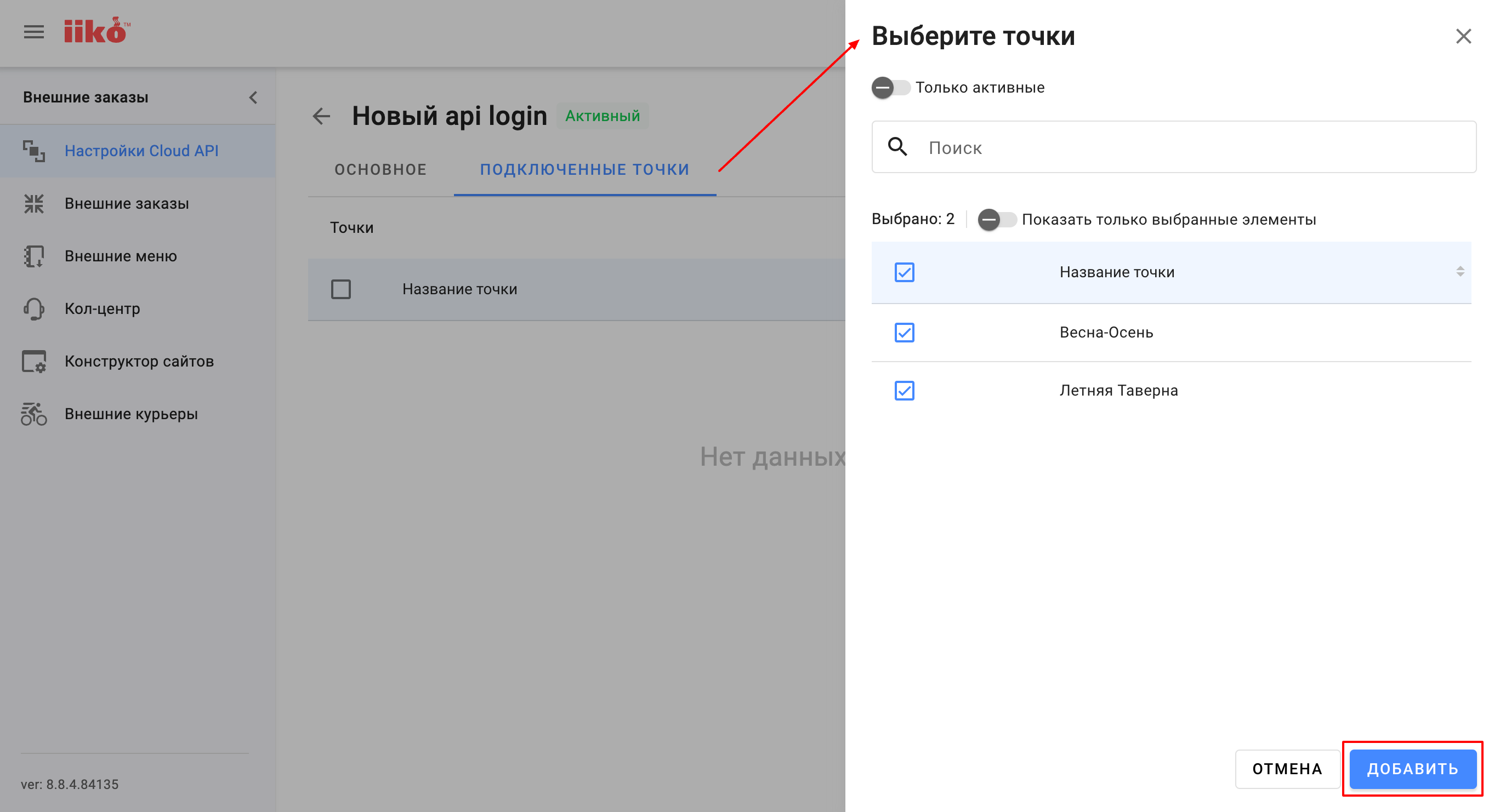
Откройте вкладку «Подключенные точки» и нажмите «Добавить точку». Отметьте рестораны, данные которых нужны, и нажмите «Добавить». Если нужны склад и документы производства или цеха, отметьте и эту точку: данные точек, которых нет в ключе, FlowFrame не увидит.
Шаг 5. Нажмите «Сохранить»
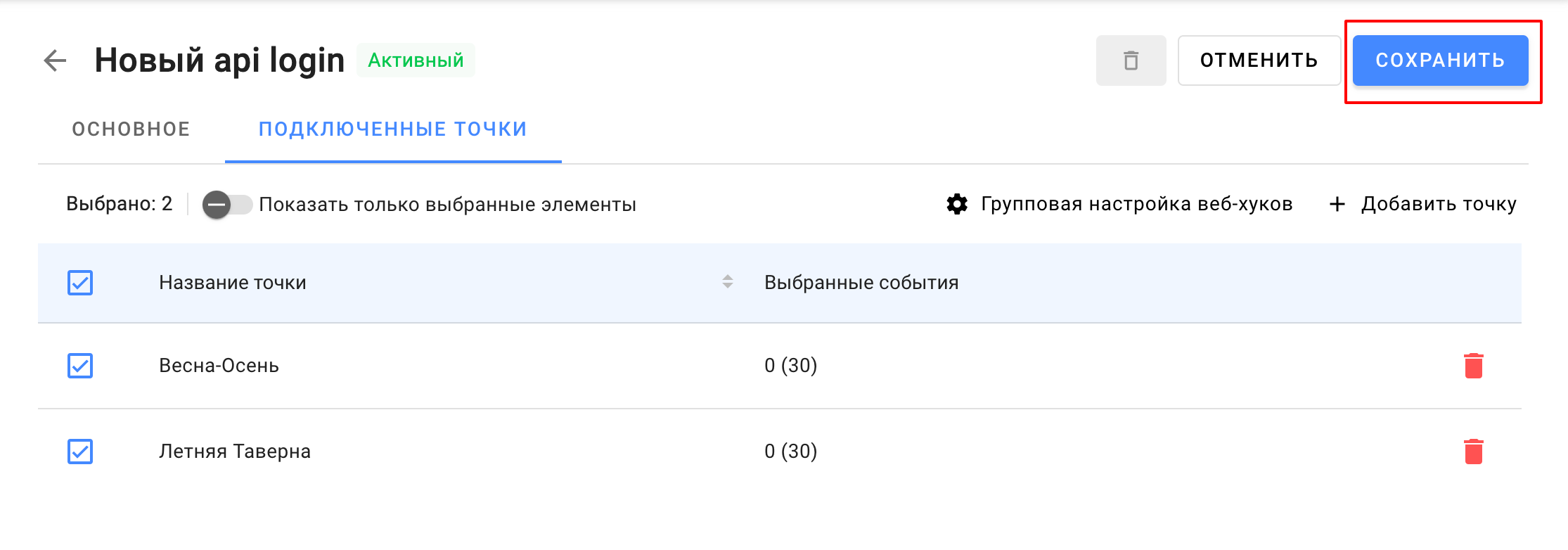
Шаг 6. Скопируйте ключ
Вернитесь на вкладку «Основное». Рядом с надписью «API ключ» нажмите значок копирования. Ключ скопируется целиком, все 32 символа.
В поле «Срок действия» видно, до какого дня работает ключ. По умолчанию iiko ставит два года.
В кабинете FlowFrame: добавьте ключ
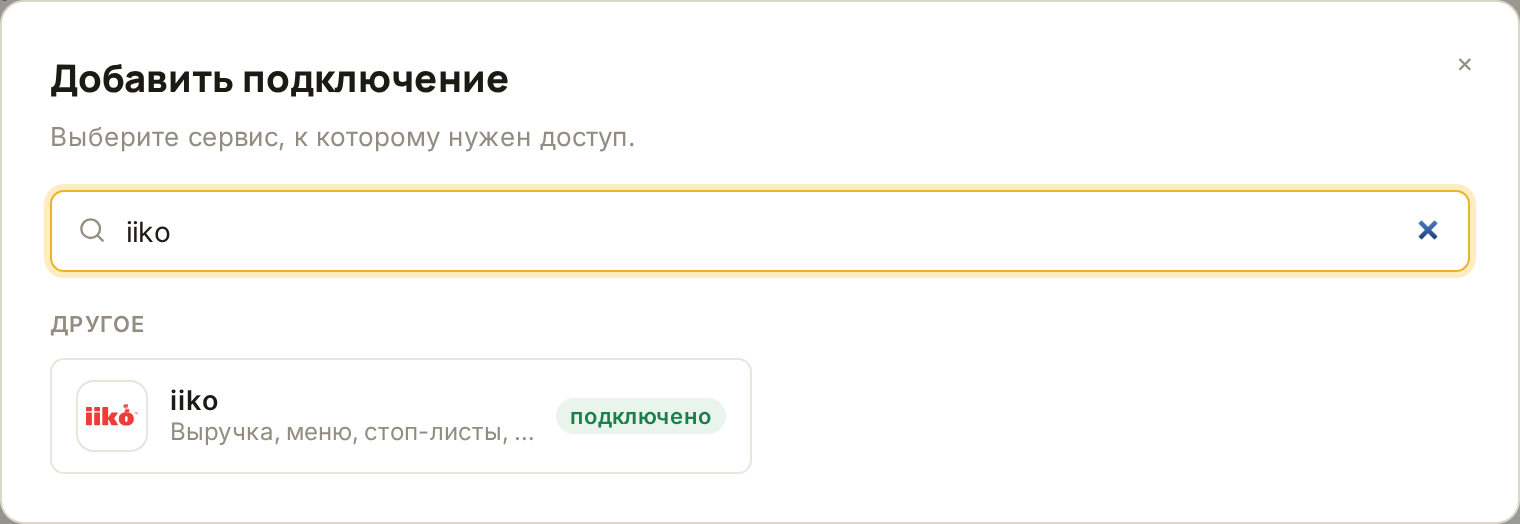
Шаг 7. Откройте «Подключения» и нажмите «Добавить подключение»
Найдите в списке iiko.
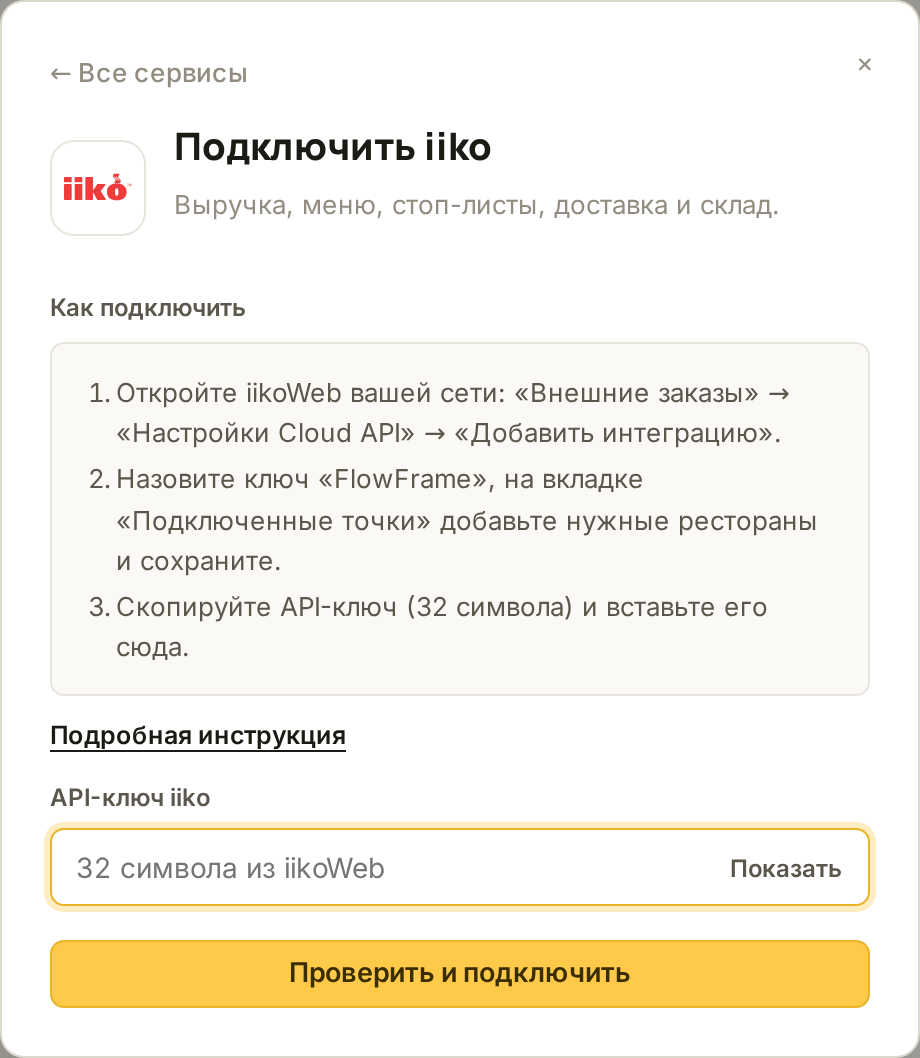
Шаг 8. Вставьте ключ
Вставьте ключ в поле «API-ключ iiko» и нажмите «Проверить и подключить». FlowFrame сразу проверит ключ в iiko. Когда всё прошло, у подключения будет статус «Подключено» и число ресторанов, которые видит ключ.
Как подключить нейросеть
Чтобы спрашивать ChatGPT или Claude о выручке, продажах блюд и стоп-листах, в кабинете FlowFrame откройте «MCP-коннекторы», выберите «iiko для нейросетей» и скопируйте личный адрес коннектора.
ChatGPT. Как добавить адрес, по шагам со снимками: Как подключить ChatGPT к FlowFrame.
Claude. Откройте «Плагины», нажмите «Добавить» и выберите «Добавить пользовательский коннектор». Имя «iiko», адрес из кабинета FlowFrame, затем «Продолжить».
Второй способ: вход через сервер iikoChain
API-ключ видит только рестораны, добавленные в ключ. Подразделения без кассы, например цех или производство, в ключ не добавить. Если у вас сеть на iikoChain и нужны склады и документы всей сети, подключите iiko через сервер iikoChain.
Чем способы отличаются
- API-ключ. Заказы, доставка, стоп-листы, гости, отчёты и склады ресторанов, которые добавлены в ключ. Ключ создаётся в iikoWeb, лицензии сервера не тратит.
- iikoChain. Все склады и документы сети, включая цех и производство, приходные накладные, отчёты. На время каждого запроса занимается одно подключение лицензии iiko.
Одно подключение работает одним способом. Нужны оба? Подключите iiko второй раз другим способом и выберите оба подключения в карточке коннектора, в блоке «Доступы».
Что понадобится
- Модуль «iikoAPI Server» в лицензии iiko и свободное подключение по нему. Есть ли он у вас, подскажет дилер iiko.
- Право заводить сотрудников в iikoOffice. В iiko это права «Редактировать права доступа» и «Добавлять, удалять, редактировать карточки сотрудников».
- Коннектор «iiko для нейросетей», подключённый по API-ключу: iikoChain добавляется к нему вторым доступом.
Шаг 1. Заведите сотрудника для FlowFrame
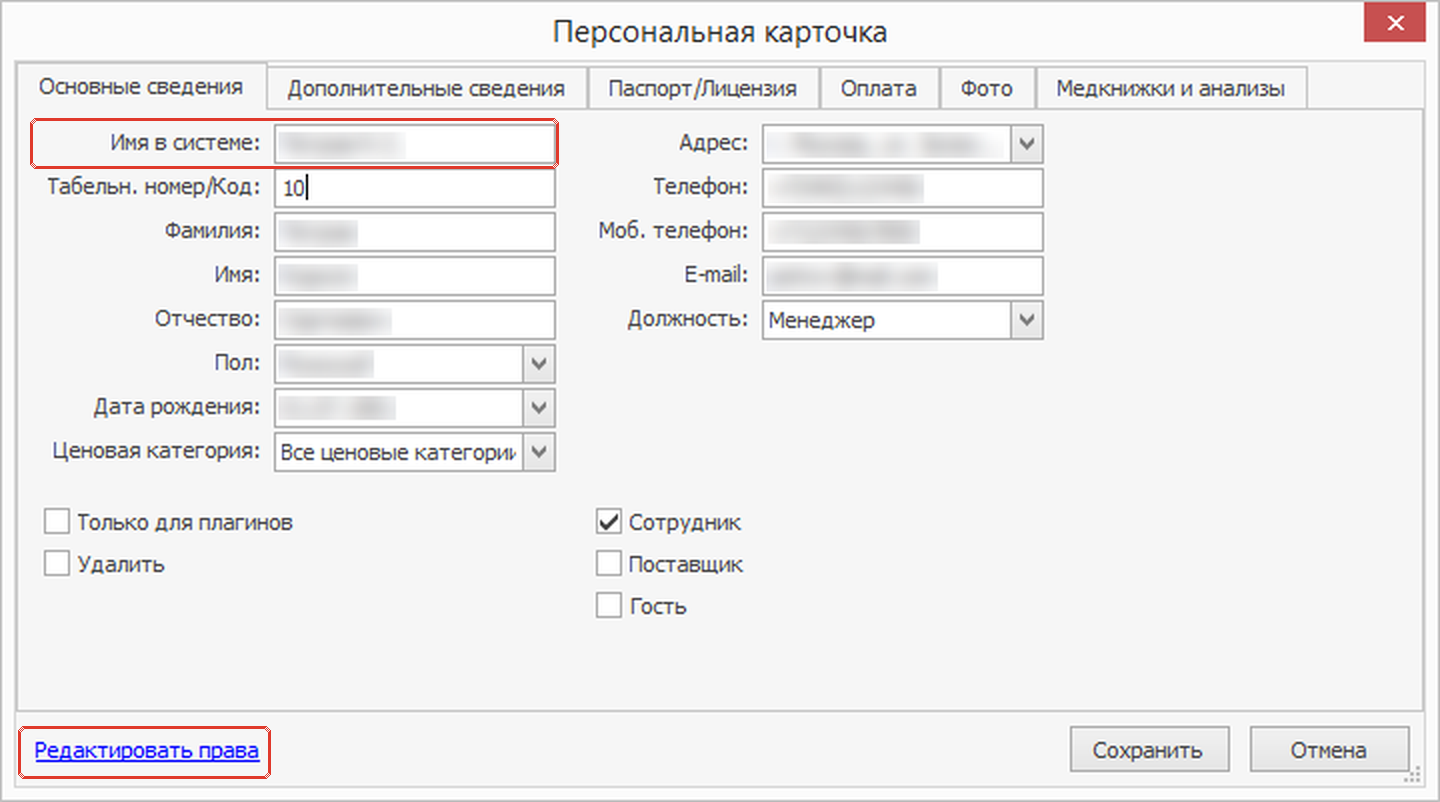
В iikoOffice откройте меню «Сотрудники», пункт «Сотрудники», и нажмите «Добавить». Откроется «Персональная карточка». На вкладке «Основные сведения» в поле «Имя в системе» напишите FlowFrame.
Лучше завести отдельного сотрудника, а не давать вход кого-то из людей: его легко отключить, никого не задев.
Шаг 2. Задайте логин и пароль
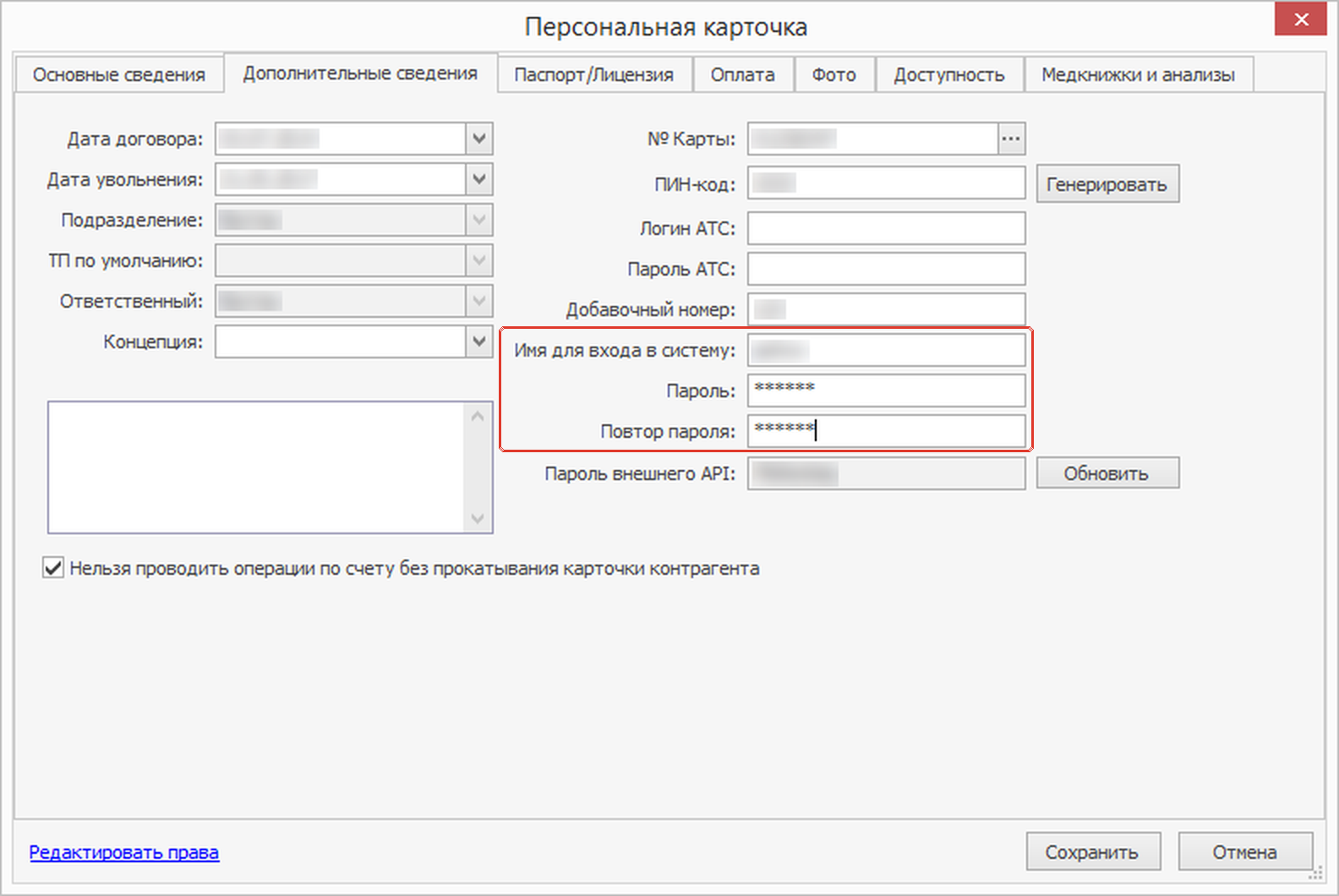
На вкладке «Дополнительные сведения» заполните «Имя для входа в систему», «Пароль» и «Повтор пароля». Эти логин и пароль понадобятся в кабинете FlowFrame.
Шаг 3. Дайте права и сохраните
Внизу карточки нажмите «Редактировать права» и отметьте права на просмотр складов, накладных и отчётов. Если нейросеть должна загружать или проводить накладные, добавьте права на их изменение. Писать в iiko нейросеть будет, только когда в кабинете FlowFrame включена «Запись». Затем нажмите «Сохранить».
В iiko действует правило «всё, что не разрешено, то запрещено». Если нейросеть ответит, что у сотрудника нет прав на раздел, добавьте это право и повторите вопрос.
Шаг 4. Узнайте адрес сервера
Адрес сервера тот же, по которому вы входите в iikoOffice. У серверов iiko в облаке он обычно вида https://имя.iiko.it. Если не уверены, спросите администратора iiko в компании или дилера.
Шаг 5. Подключите iikoChain в кабинете FlowFrame
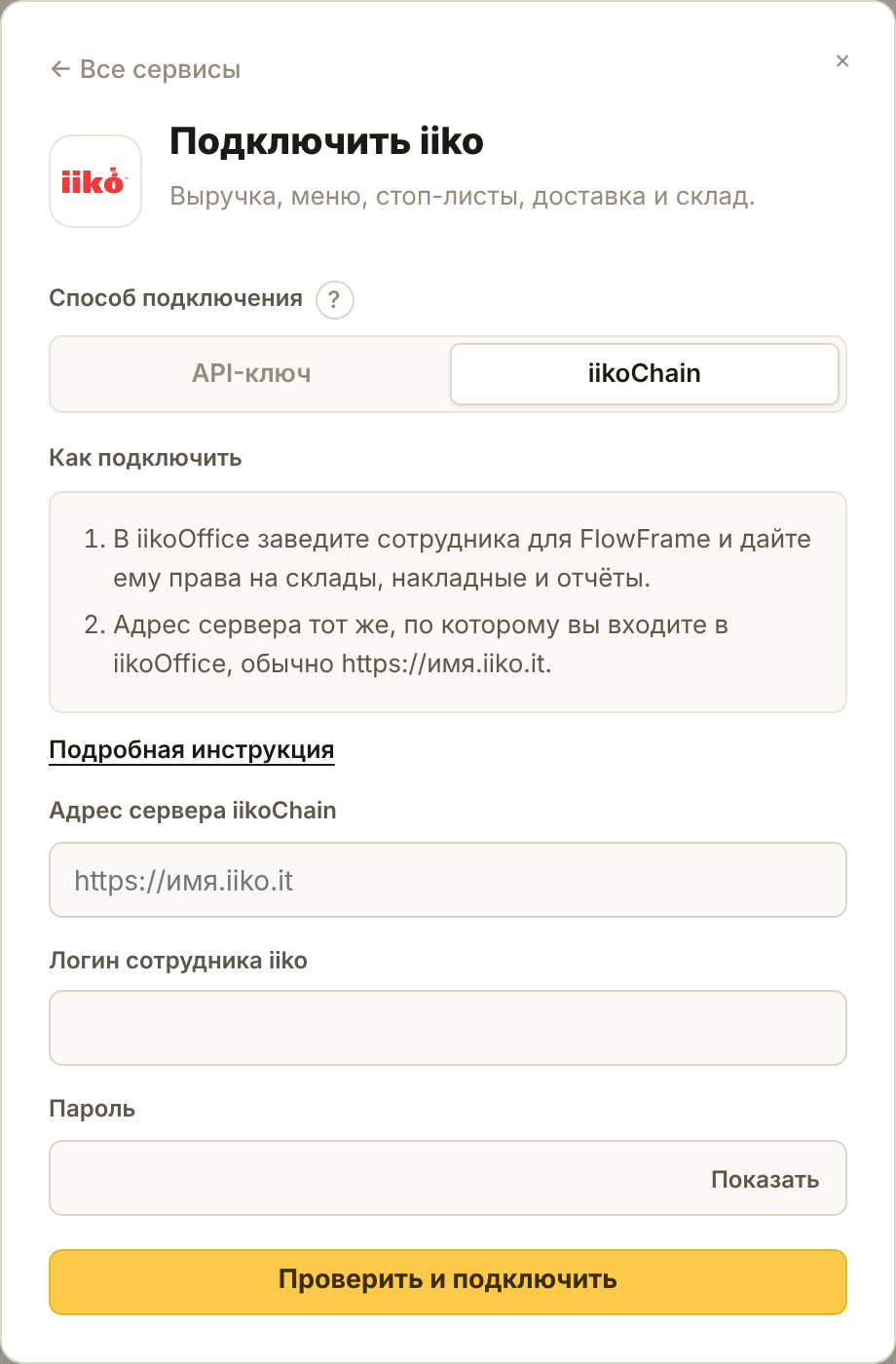
Откройте «Подключения», нажмите «Добавить подключение» и выберите iiko. В строке «Способ подключения» выберите «iikoChain». Вставьте адрес сервера, логин и пароль сотрудника и нажмите «Проверить и подключить». FlowFrame войдёт на сервер iiko и покажет у подключения, сколько подразделений сети видно.
Шаг 6. Добавьте iikoChain в коннектор
Откройте «Интеграции», карточку «iiko для нейросетей». В блоке «Доступы» у строки «iiko: iikoChain» выберите новое подключение. После этого нейросеть работает и с ключом, и с сервером iikoChain.
Если iikoChain не подключается
- «Сервер iiko не принял логин или пароль». Проверьте логин и пароль сотрудника на вкладке «Дополнительные сведения» и адрес сервера.
- «На сервере iiko нет модуля API или все подключения лицензии заняты». В лицензии нет модуля «iikoAPI Server» или все его подключения заняты другими сервисами. Это вопрос к дилеру iiko.
- Нейросеть пишет, что у сотрудника нет прав на раздел. Добавьте право в «Редактировать права» в карточке сотрудника FlowFrame.
Что делать, если iiko не принял ключ
«iiko не принял ключ». Проверьте три вещи:
- ключ создан в «Настройках Cloud API», а не в разделе «Интеграции» с типом «API-ключ»;
- ключ скопирован целиком значком копирования, в нём 32 символа;
- у интеграции включён переключатель «Интеграция активна» и не закончился срок действия.
Нет нужного ресторана, склада или цеха. Эта точка не добавлена в ключ. Добавьте её на вкладке «Подключенные точки» и нажмите «Сохранить». Ключ в кабинете FlowFrame менять не нужно.
Подробнее о ключах в справке iiko: «Подключение, получение API ключа».
Когда срок ключа закончится
После окончания срока ключ перестаёт работать, и FlowFrame не получает данные iiko. Когда срок подходит к концу, нажмите у ключа «Перегенерировать» (в некоторых версиях iikoWeb кнопка называется «Пересоздать») и скопируйте новый ключ. Старый после этого не работает: в кабинете FlowFrame откройте «Подключения», у iiko нажмите «Переподключить» и вставьте новый ключ.
Что хранит FlowFrame и как отключить доступ
- Ключ, логин и пароль iikoChain хранятся в зашифрованном виде.
- Отключить можно в любой момент: «Подключения», затем iiko и «Отключить». В iikoWeb можно выключить «Интеграция активна» у этого ключа или удалить его. Сотрудника FlowFrame для iikoChain можно удалить в iikoOffice.