
Как подключить Ozon Банк к платформе FlowFrame
Чтобы интеграция сама забирала выписки из Ozon Банка, платформе нужен доступ «Автовыписка». Это отдельные логин и пароль, которые банк выдаёт для автоматического получения выписок. Вы подключаете автовыписку в кабинете банка и один раз вводите её логин и пароль в кабинете FlowFrame.
Что понадобится
- Доступ в кабинет Ozon Банка для бизнеса.
- Доступ в кабинет FlowFrame или ссылка на подключение, которую мы прислали.
Нужны логин и пароль именно автовыписки. В кабинете банка есть похожая пара в блоке «Интеграция». Она не подойдёт: по ней банк просит код из СМС при каждом входе, и автоматически работать с ней нельзя.
Вход в сам кабинет банка, по номеру телефона и коду, тоже не подойдёт.
В кабинете Ozon Банка: подключите автовыписку
Шаг 1. Откройте окно «Интеграция 1С:ДиректБанк»
Оно открывается из меню аккаунта в кабинете Ozon Банка для бизнеса, пункт «Интеграция с 1С».
Если банк предлагает сначала подключить саму интеграцию, подключите её. После этого в окне появится блок про автовыписку.
Шаг 2. В блоке «Можно подключить автовыписку» нажмите «Подключить»
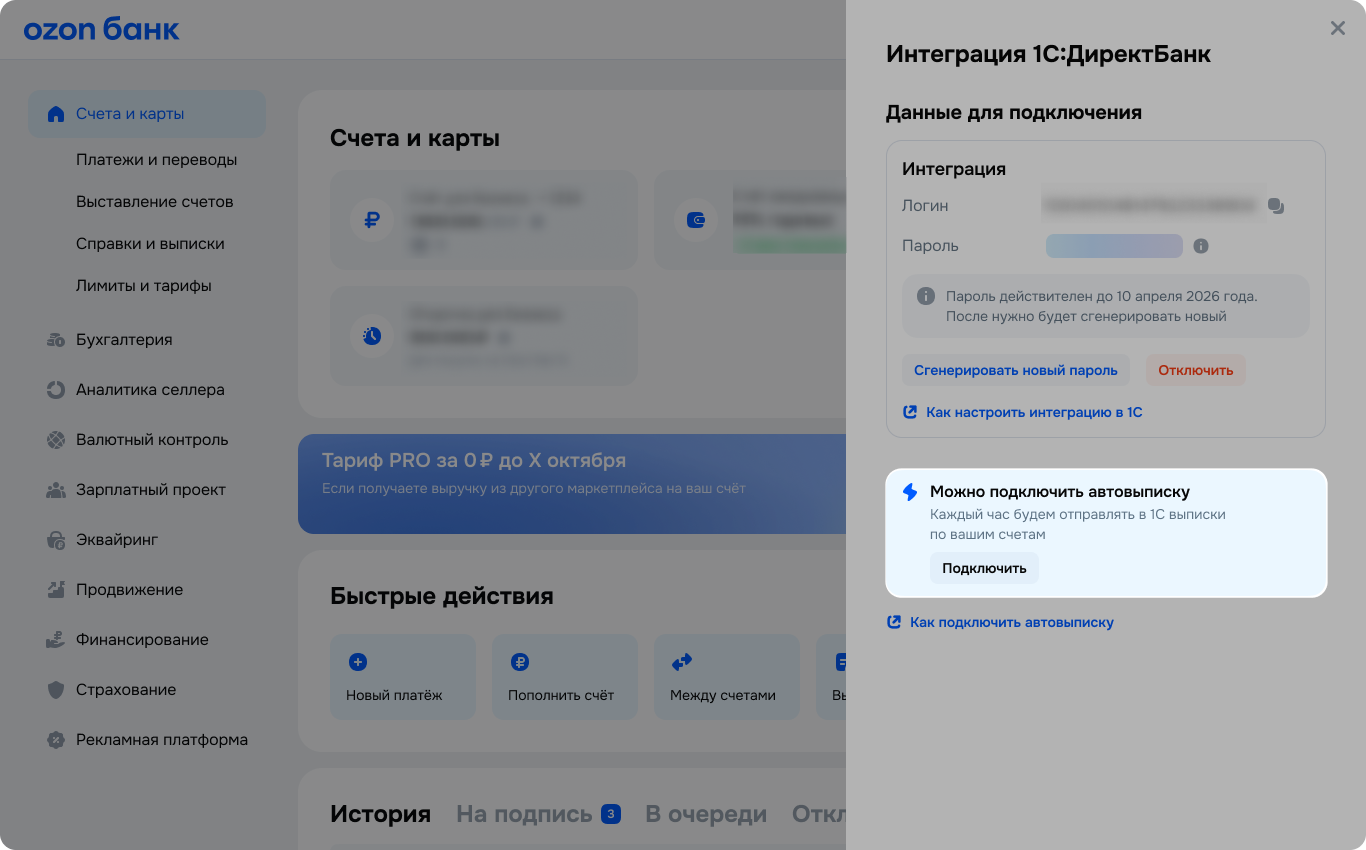
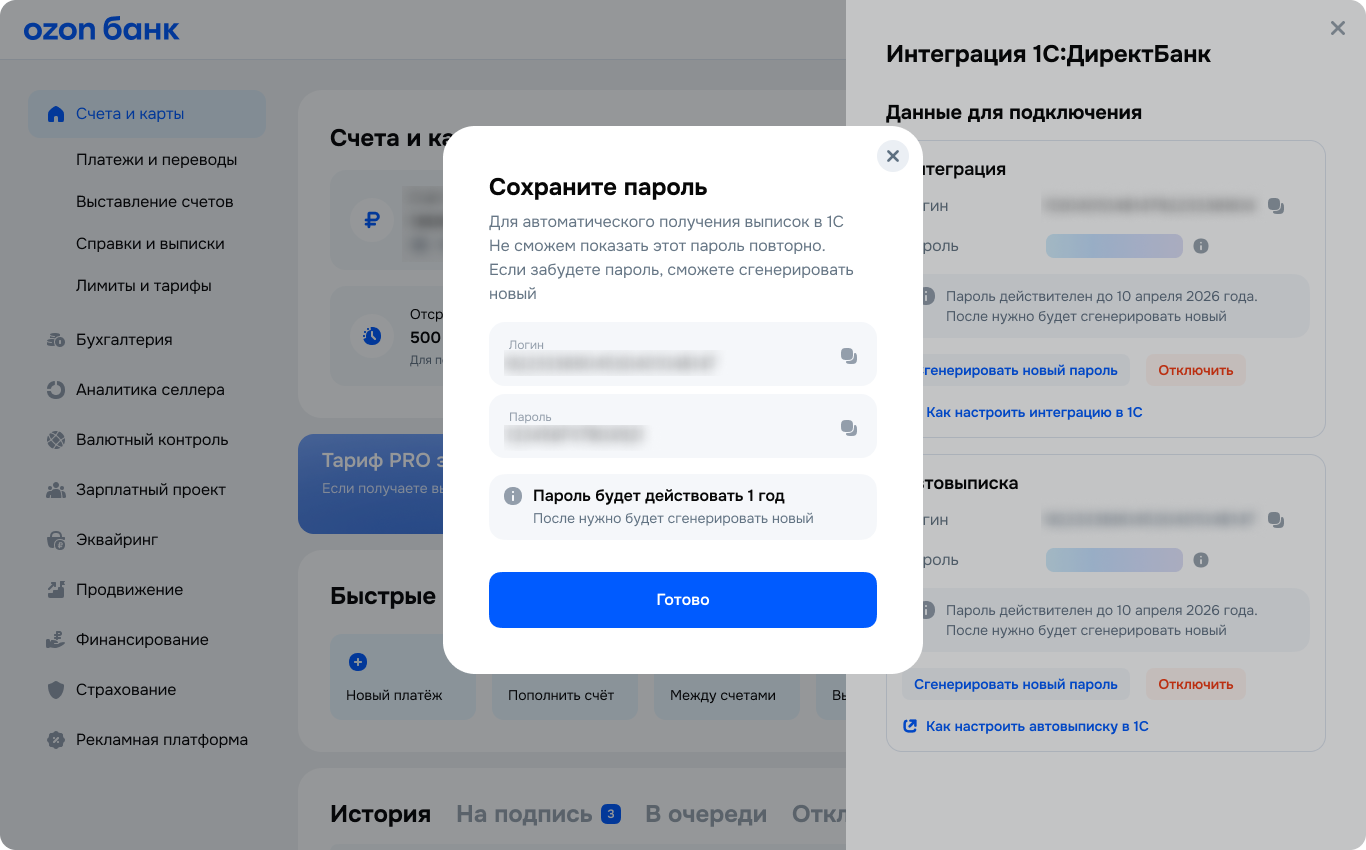
Шаг 3. Сохраните логин и пароль автовыписки
Банк покажет окно «Сохраните пароль». Скопируйте из него логин и пароль и нажмите «Готово».
Пароль банк показывает один раз. Действует он год, потом банк попросит сгенерировать новый.
В кабинете FlowFrame: добавьте подключение
Шаг 4. Откройте «Подключения» и нажмите «Добавить подключение»
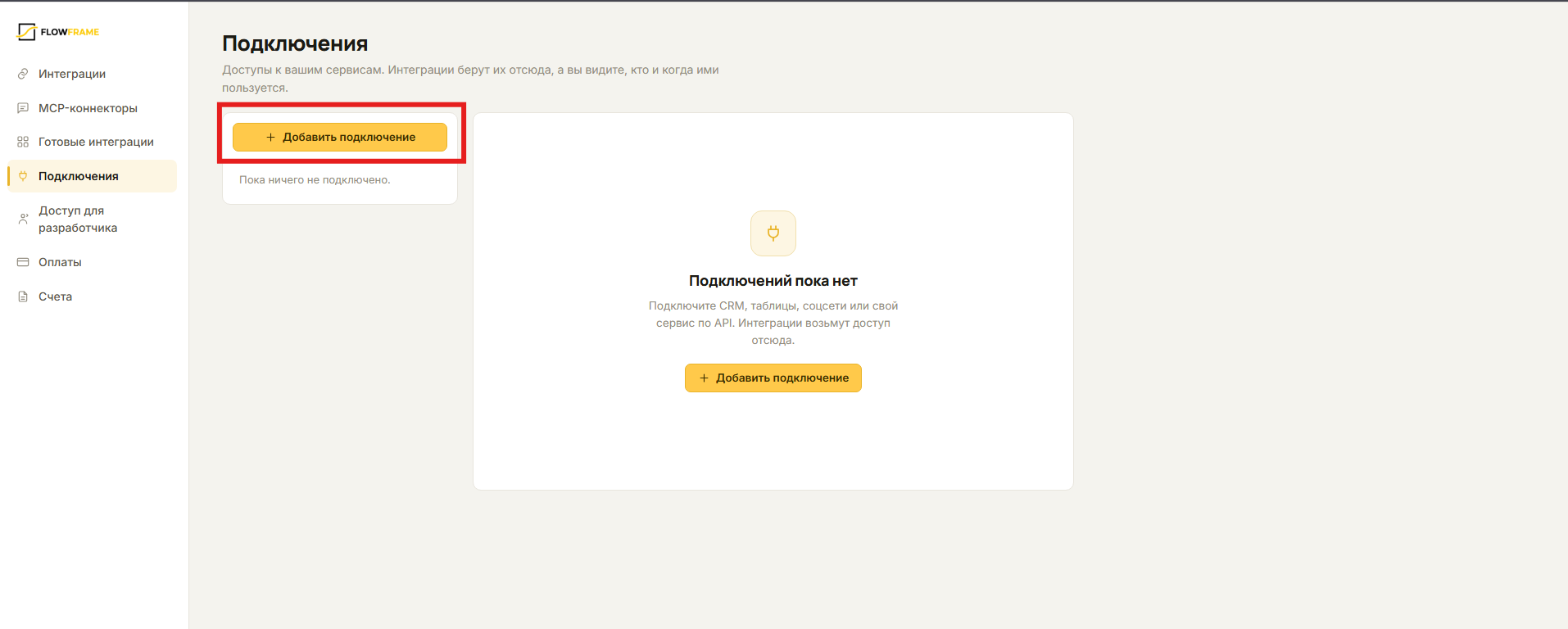
Если мы прислали вам ссылку на подключение, откройте её. Окно то же самое, входить в кабинет не нужно. Ссылка действует трое суток.
Шаг 5. Найдите в списке «Ozon Банк»
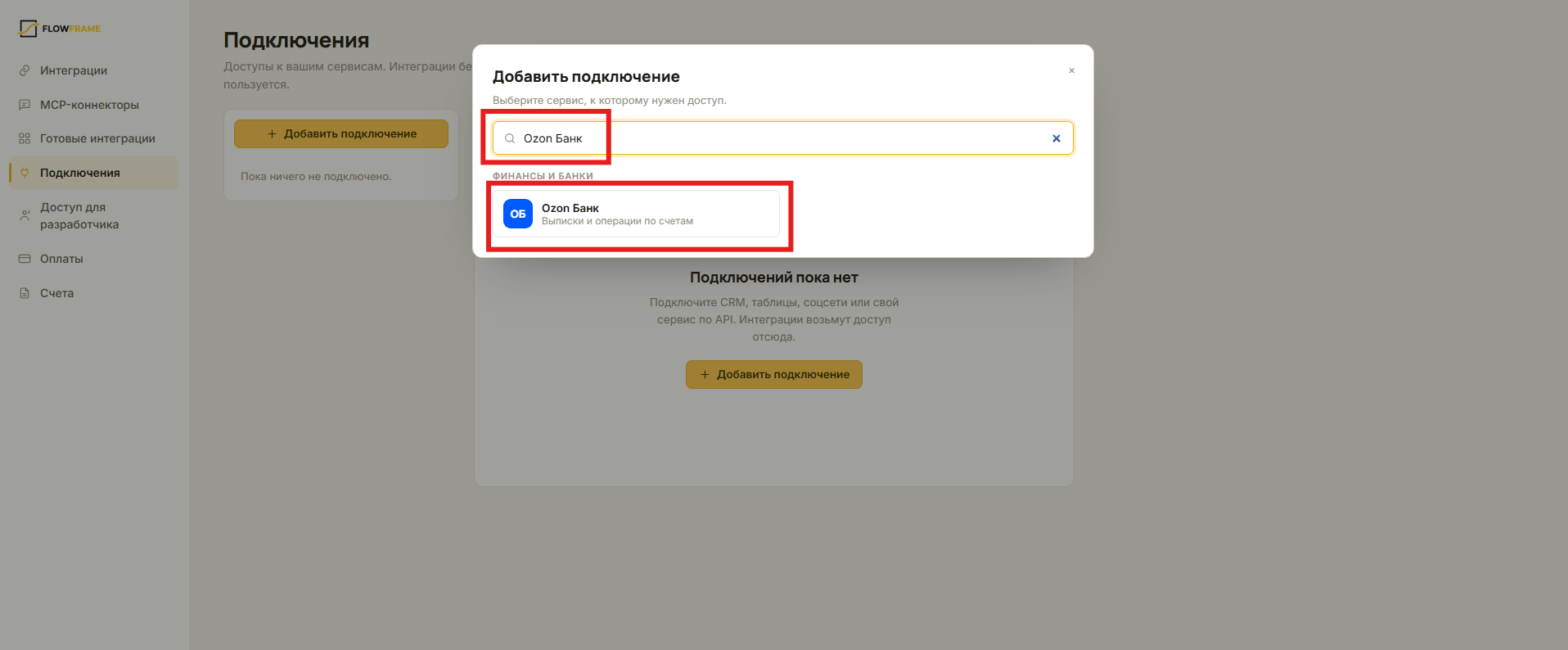
Шаг 6. Введите логин и пароль автовыписки
Заполните поля «Логин автовыписки» и «Пароль», нажмите «Проверить и подключить». Платформа сразу входит в банк с этими данными.
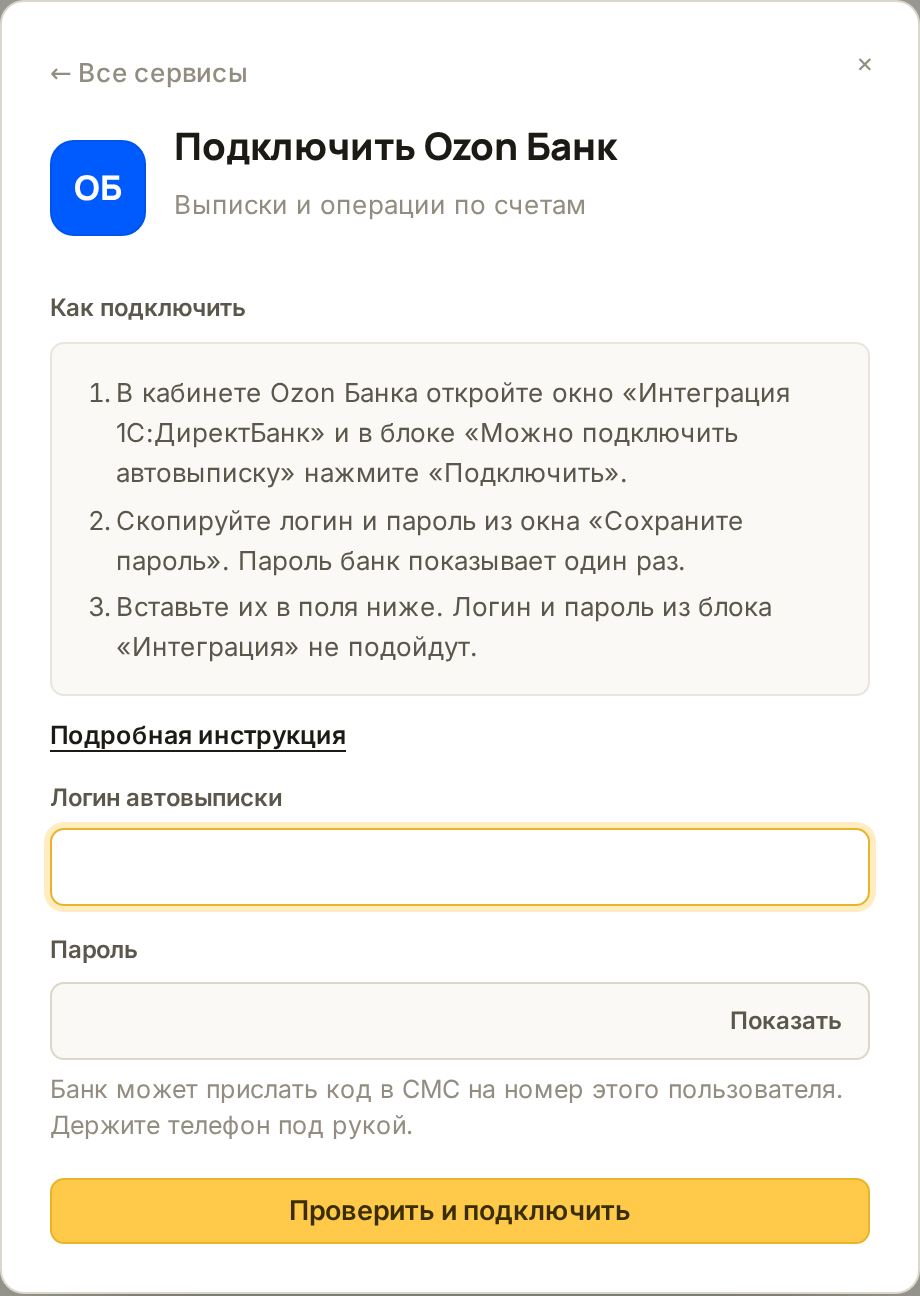
Когда всё прошло, у подключения в списке будет статус «Подключено».
Как подключить несколько организаций
У каждой организации в банке своя автовыписка со своим логином и паролем. Подключите каждую отдельно: получится по одному подключению на организацию.
Если автовыписка уже подключена, а пароль не сохранился
В окне «Интеграция 1С:ДиректБанк» в блоке «Автовыписка» нажмите «Сгенерировать новый пароль».
Если этими логином и паролем уже пользуется 1С или другая программа, после смены пароля она перестанет входить, пока в ней не обновят пароль.
Что делать, если Ozon Банк не подключается
«Ozon Банк не принял логин или пароль.» Чаще всего введена не та пара: вход от кабинета банка или логин из блока «Интеграция». Возьмите логин и пароль из блока «Автовыписка». Не перебирайте варианты: каждая отправка формы это настоящая попытка входа в банк.
«Это логин обычного пользователя банка…» Введён логин из блока «Интеграция», он состоит из одних цифр. Нужен логин из блока «Автовыписка».
Окно просит код из СМС. Для автовыписки банк код обычно не просит. Если попросил, введите его: окно подскажет, на какой номер он ушёл. На ввод есть 10 минут и три попытки.
«Слишком много попыток входа подряд. Подождите 10 минут и попробуйте снова.» Ограничение стоит на нашей стороне, чтобы не тревожить банк частыми входами.
«Ozon Банк ответил не так, как мы ждали. Попробуйте через минуту.» Банк временно не отвечает. Логин и пароль тут ни при чём.
Вопросы по самому логину и паролю решает банк: 8 800 555-89-91.
Когда Ozon Банк попросит войти заново
Сессия банка со временем заканчивается. Повторный вход происходит сам, вам ничего делать не нужно.
Через год банк перестанет принимать старый пароль. У подключения появится статус «Нужен повторный вход». Сгенерируйте в банке новый пароль автовыписки, в кабинете FlowFrame откройте «Подключения», нажмите «Переподключить» и введите его.
Что хранит FlowFrame и как отключить доступ
- Логин и пароль хранятся в зашифрованном виде.
- Отключить можно в любой момент: «Подключения», затем Ozon Банк и «Отключить». Мы удалим сохранённый доступ.