
Как подключить Ozon к FlowFrame: Client ID и ключ Seller API
Чтобы FlowFrame работал с вашим магазином на Ozon, нужны два значения из кабинета продавца: Client ID и ключ Seller API. Client ID уже есть в кабинете, ключ вы выпускаете сами и один раз вставляете в кабинете FlowFrame.
Что понадобится
- Доступ в кабинет продавца Ozon. Ключи выпускает администратор кабинета: если раздела «Seller API» в настройках у вас нет, попросите администратора.
- Доступ в кабинет FlowFrame.
В кабинете Ozon: найдите Client ID и выпустите ключ
Шаг 1. Откройте настройки
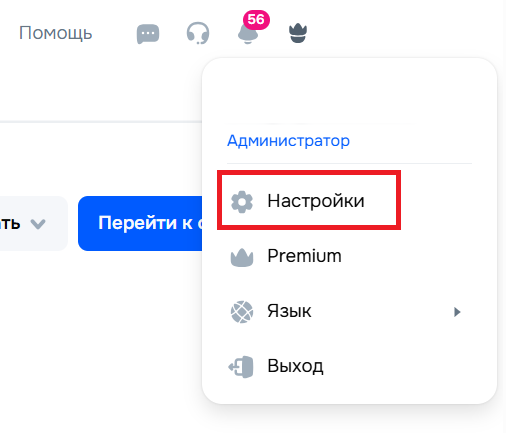
Нажмите на значок профиля справа вверху и выберите «Настройки».
Шаг 2. Откройте раздел «Seller API» и скопируйте Client ID
В меню слева, в блоке «API интеграции», выберите «Seller API». В поле «Client ID» номер вашего кабинета продавца. Скопируйте его кнопкой справа от поля.
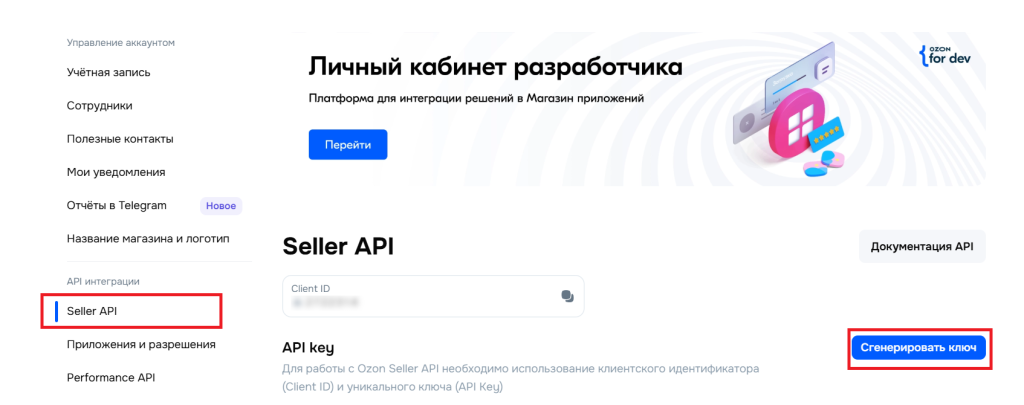
Шаг 3. Нажмите «Сгенерировать ключ» и заполните окно
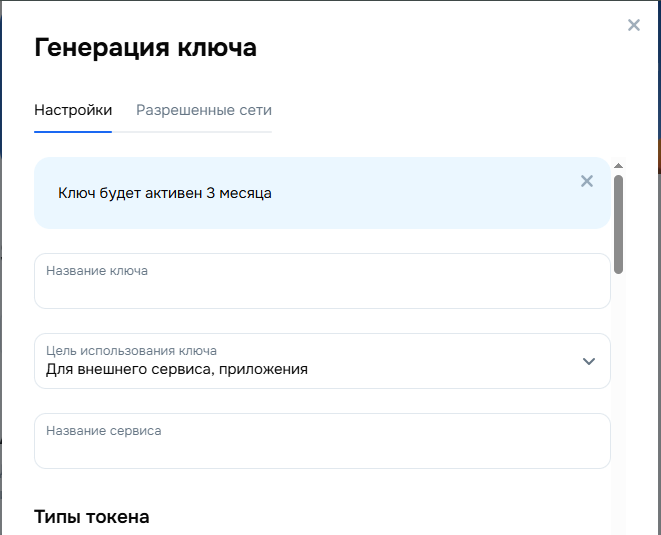
- «Название ключа»: например, FlowFrame.
- «Цель использования ключа»: «Для внешнего сервиса, приложения».
- «Название сервиса»: FlowFrame.
Вкладку «Разрешенные сети» не заполняйте. Если ограничить в ней сети, Ozon не пустит запросы FlowFrame.
Сколько будет действовать ключ, Ozon пишет вверху окна.
Шаг 4. Отметьте роль «Admin read only»
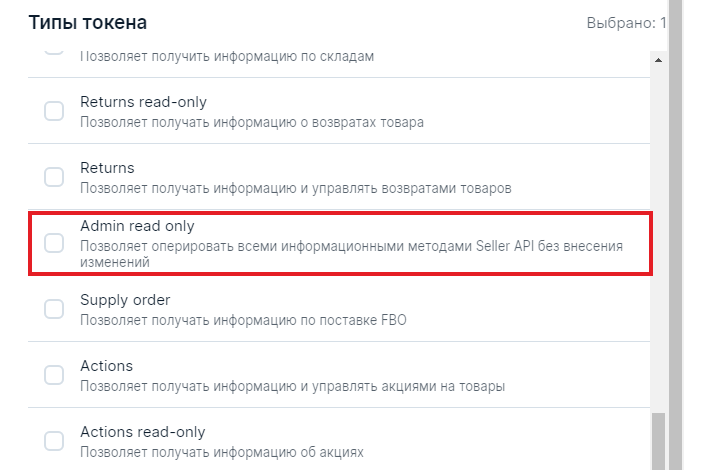
Ниже в окне список «Типы токена». Отметьте «Admin read only». С этой ролью FlowFrame видит товары, цены, остатки, заказы и отчёты, но ничего не меняет в кабинете.
Если интеграция должна менять цены, остатки или заказы, нужную роль мы назовём, когда будем её настраивать.
Шаг 5. Нажмите «Сгенерировать» и сразу скопируйте ключ
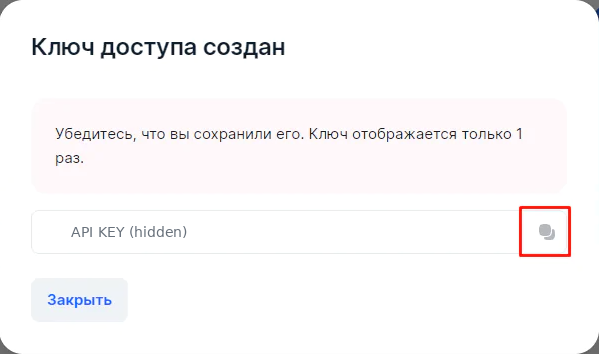
Ozon покажет окно «Ключ доступа создан». Скопируйте ключ кнопкой справа от поля: второй раз Ozon его не покажет. Если ключ потерялся, выпустите новый.
В кабинете FlowFrame: добавьте подключение
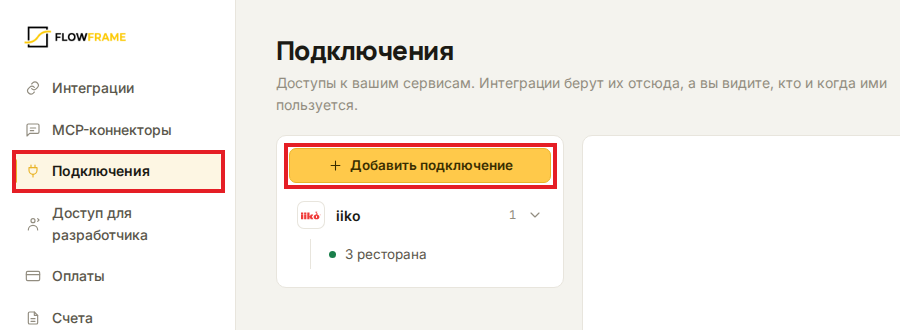
Шаг 6. Откройте «Подключения» и нажмите «Добавить подключение»
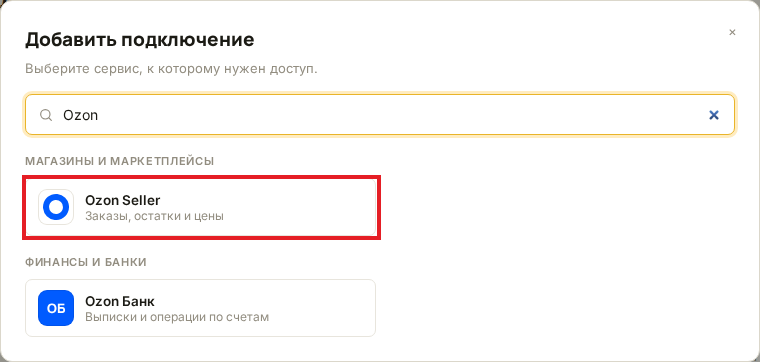
В окне наберите в поиске «Ozon» и выберите «Ozon Seller».
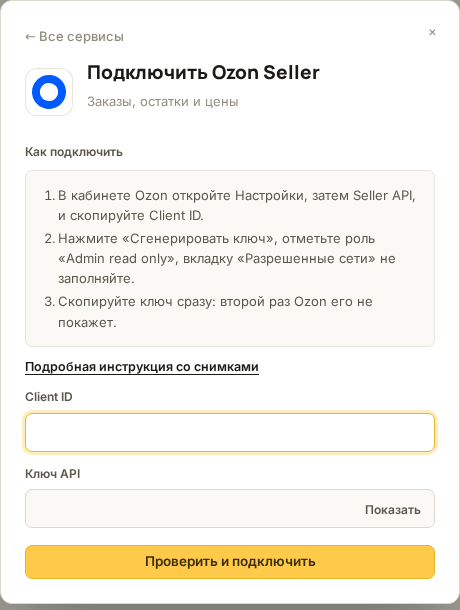
Шаг 7. Вставьте Client ID и ключ
Заполните поля «Client ID» и «Ключ API» и нажмите «Проверить и подключить». FlowFrame сразу проверит ключ запросом к Ozon. Когда всё прошло, у подключения в списке будет статус «Подключено».
Как подключить нейросеть
Чтобы спрашивать ChatGPT или Claude о заказах, остатках, продажах и выплатах магазина, в кабинете FlowFrame откройте «MCP-коннекторы», выберите «Ozon для нейросетей» и скопируйте личный адрес коннектора.
ChatGPT. Как добавить адрес, по шагам со снимками: Как подключить ChatGPT к FlowFrame.
Claude. Как добавить адрес, по шагам со снимками: Как подключить Claude к FlowFrame. Коротко: откройте «Плагины», нажмите «Добавить» и выберите «Добавить пользовательский коннектор». Имя «Ozon», адрес из кабинета FlowFrame, затем «Продолжить».
Нейросеть только читает данные магазина: цены, остатки, товары и заказы она не меняет.
Что делать, если Ozon не принял ключ
«Ozon не принял Client ID или ключ». Проверьте, что ключ скопирован целиком и что Client ID и ключ взяты из одного кабинета. Проверьте вкладку «Разрешенные сети» у ключа: в ней не должно быть ограничений. Если не помогло, выпустите новый ключ.
«Ozon ответил HTTP …». Ozon временно не отвечает. Попробуйте через минуту.
Когда срок ключа закончится
Ключ Ozon действует ограниченное время, срок видно в окне при создании. Когда он подходит к концу, выпустите новый ключ так же, затем в кабинете FlowFrame откройте «Подключения», у Ozon нажмите «Переподключить» и вставьте новый ключ.
Что хранит FlowFrame и как отключить доступ
- Client ID и ключ хранятся в зашифрованном виде.
- Отключить можно в любой момент: «Подключения», затем Ozon и «Отключить». Ключ можно удалить и в кабинете Ozon, в разделе «Seller API».